
Faktura sprzedaży - dla podatników VAT rozliczających się na KPiR
Faktura bez VAT - dla przedsiębiorców nie zgłoszonych na VAT rozliczających się na KPiR
Sprzedaż - ryczałt - dla podatników VAT rozliczających się ryczałtem ewidencjonowanym
Sprzedaż - ryczałt - bez VAT - dla przedsiębiorców nie zgłoszonych na VAT rozliczających się ryczałtem ewidencjonowanym
Faktura zaliczkowa
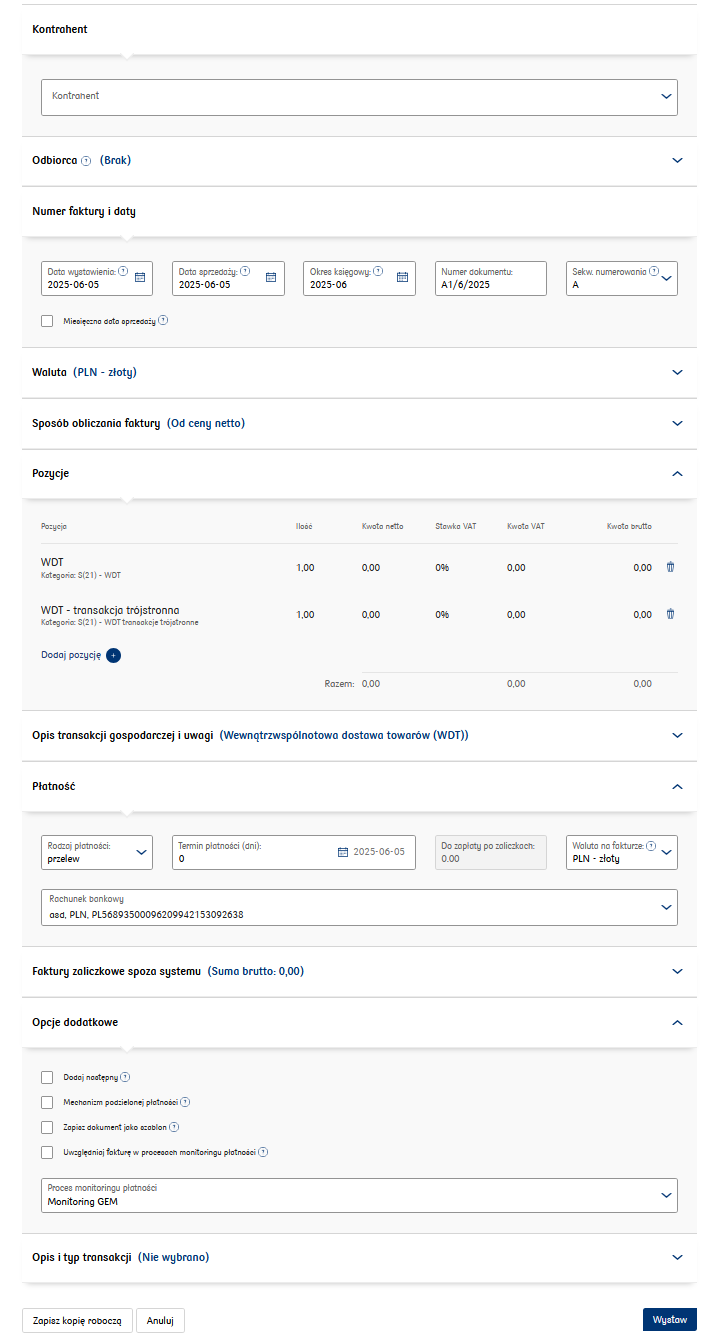
Księgowanie transakcji zagranicznych
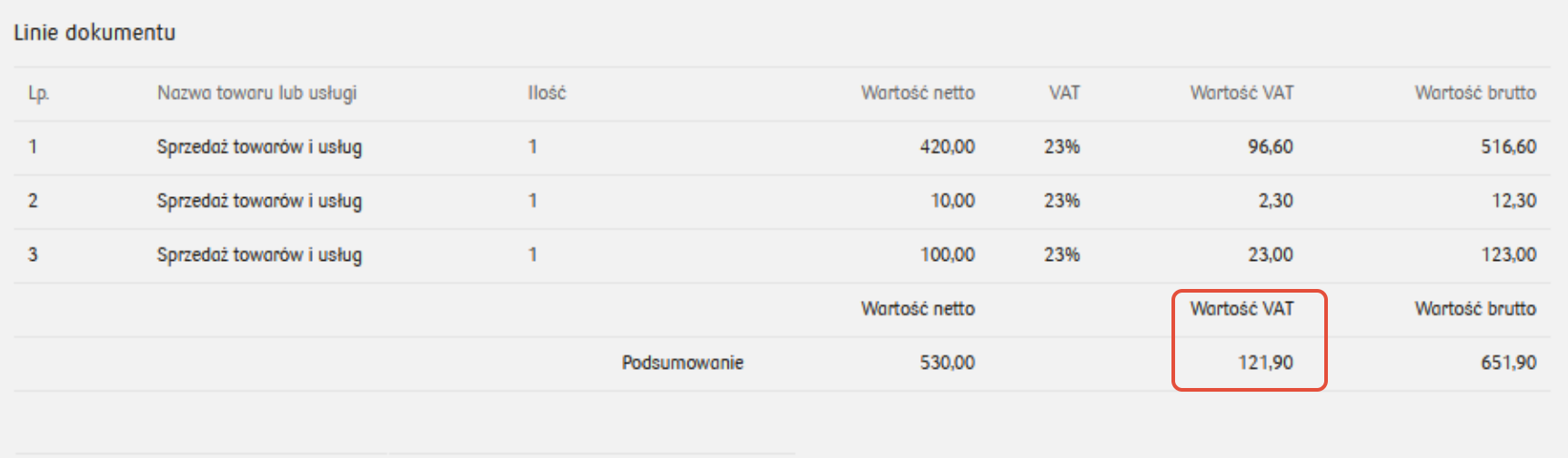
Podsumowanie na fakturze
Edycja i kasowanie faktury
GTU
Kluczowym dla poprawnego wystawienia faktur jest poprawne skonfigurowanie Systemu oraz wybranie właściwego szablonu.
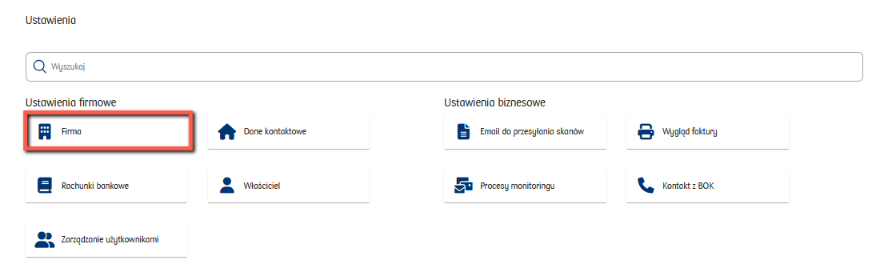
Dane firmy widoczne na fakturze pobierane są z zakładki Ustawienia/Firma. W celu aktualizacji danych firmy na fakturze należy zaktualizować je w zakładce Ustawienia/Firma.

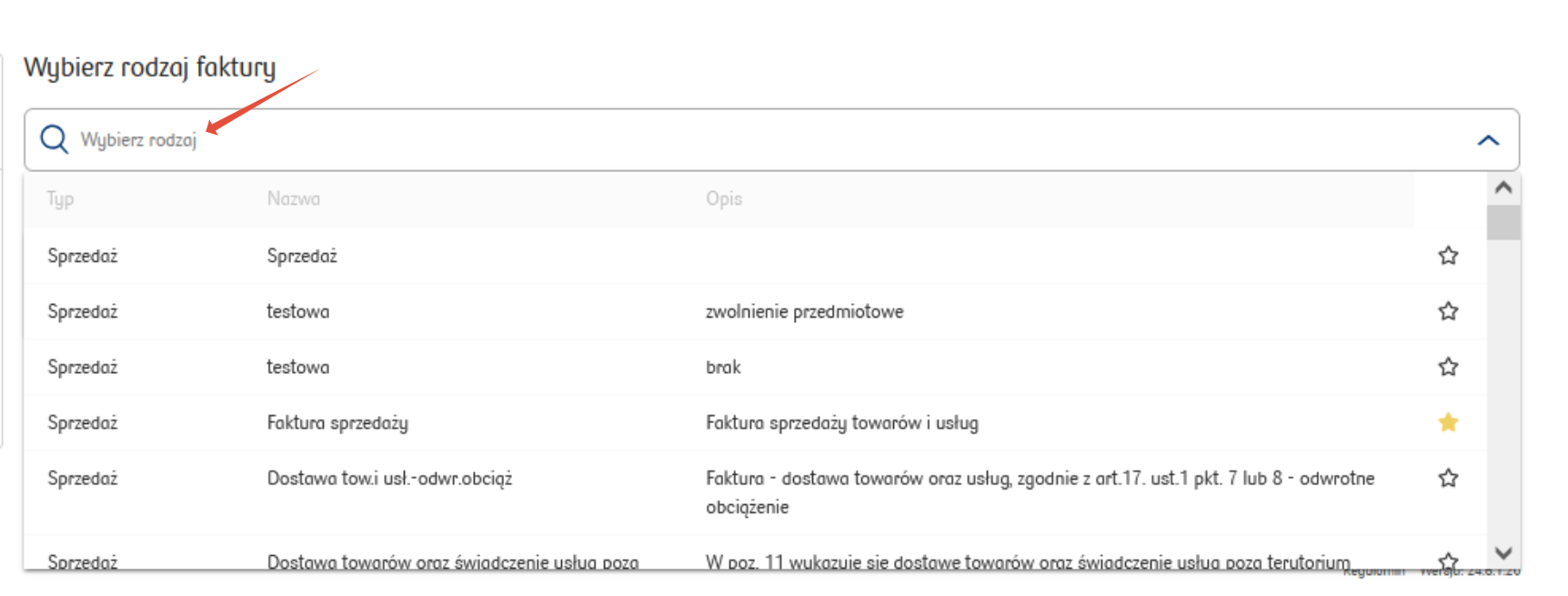
W celu wystawienia faktury sprzedaży należy przejść do zakładki Fakturowanie/Faktury i kliknąć przycisk Wystaw z szablonu. Klikając obok lupy w polu Wyszukaj rozwinie się lista dostępnych szablonów.

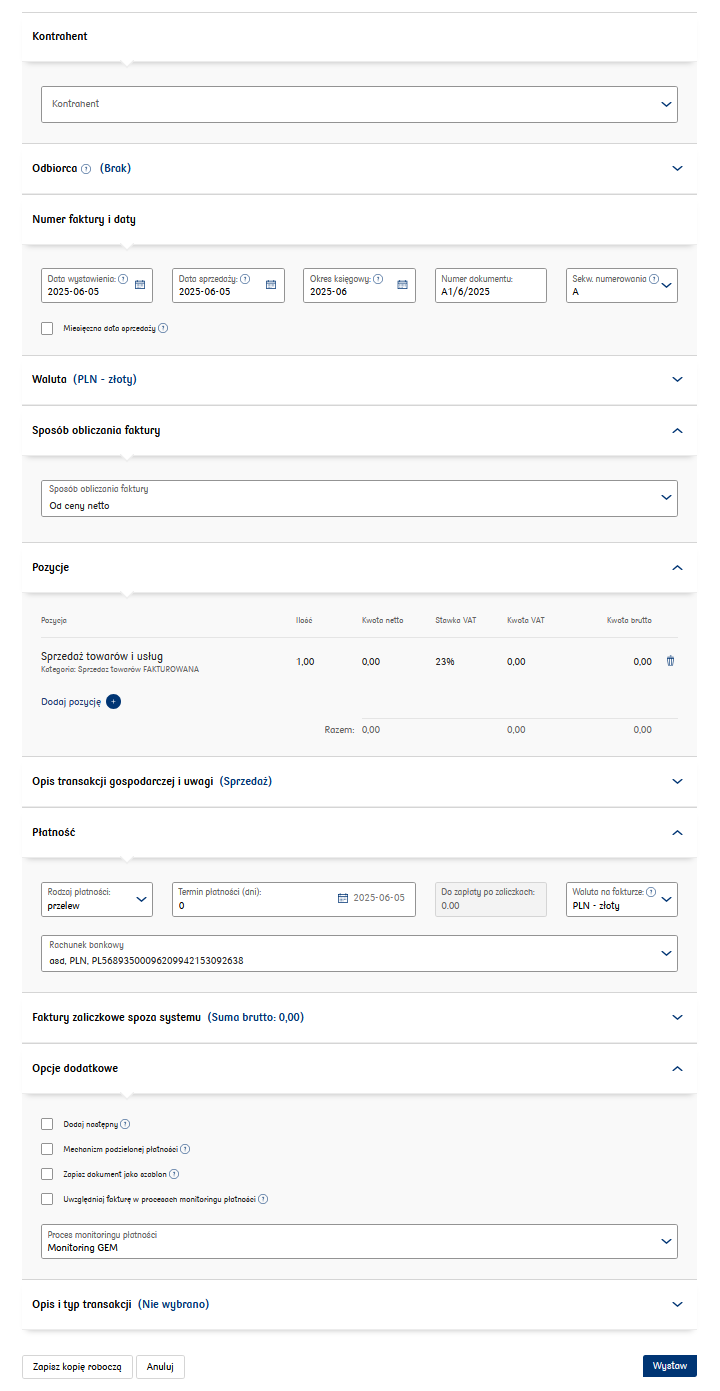
Wybierając przycisk Wystaw fakturę otworzy się automatycznie standardowy szablon faktury sprzedaży towarów i usług dla kontrahentów polskich.
Podczas wystawiania faktury należy:
- wprowadzić kontrahenta
- wprowadzić numer dokumentu (zazwyczaj naliczany jest narastająco wg. wybranej sekwencji)
- wprowadzić daty wystawienia i sprzedaży oraz odpowiedni okres księgowy
- uzupełnić opis transakcji gospodarczej
- wybrać sposób obliczania dokumentu
- uzupełnić pozycje dokumentu (Opis, cena, ilość, stawka VAT)
- rodzaj płatności
- wybrać odpowiedni numer rachunku bankowego
- termin płatności
- w polu Uwagi wpisać dodatkowe informacje
- wprowadzone dane zatwierdzić przyciskiem Wystaw
Podczas wybierania kategorii bądź stawki ryczałtu należy zwrócić uwagę na oznaczenia
- bez nawiasu - sprzedaż kraj
- (11) - sprzedaż poza Unię Europejską
- (12) - sprzedaż w Unii
- OO - Odwrotne obciążenie
Poniżej przedstawionych zostało kilka dostępnych szablonów w Systemie:
Faktura sprzedaży - dla podatników VAT rozliczających się na KPiR
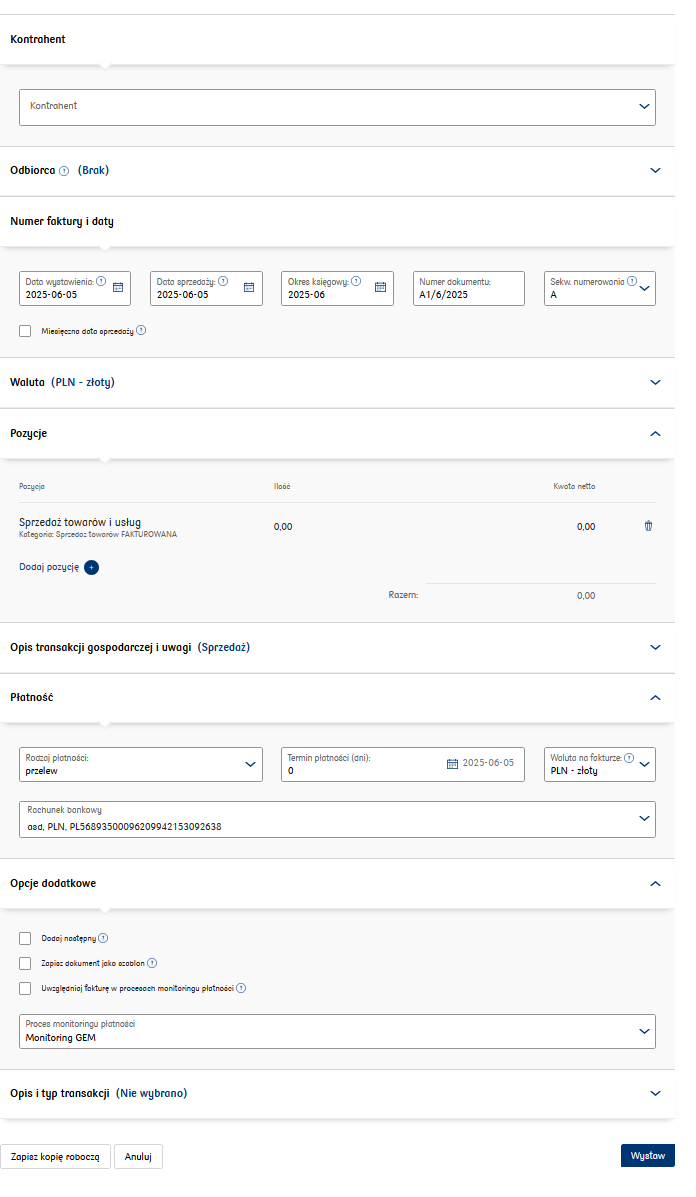
Faktura sprzedaży bez VAT - dla przedsiębiorców nie zgłoszonych do VAT rozliczających się na KPiR
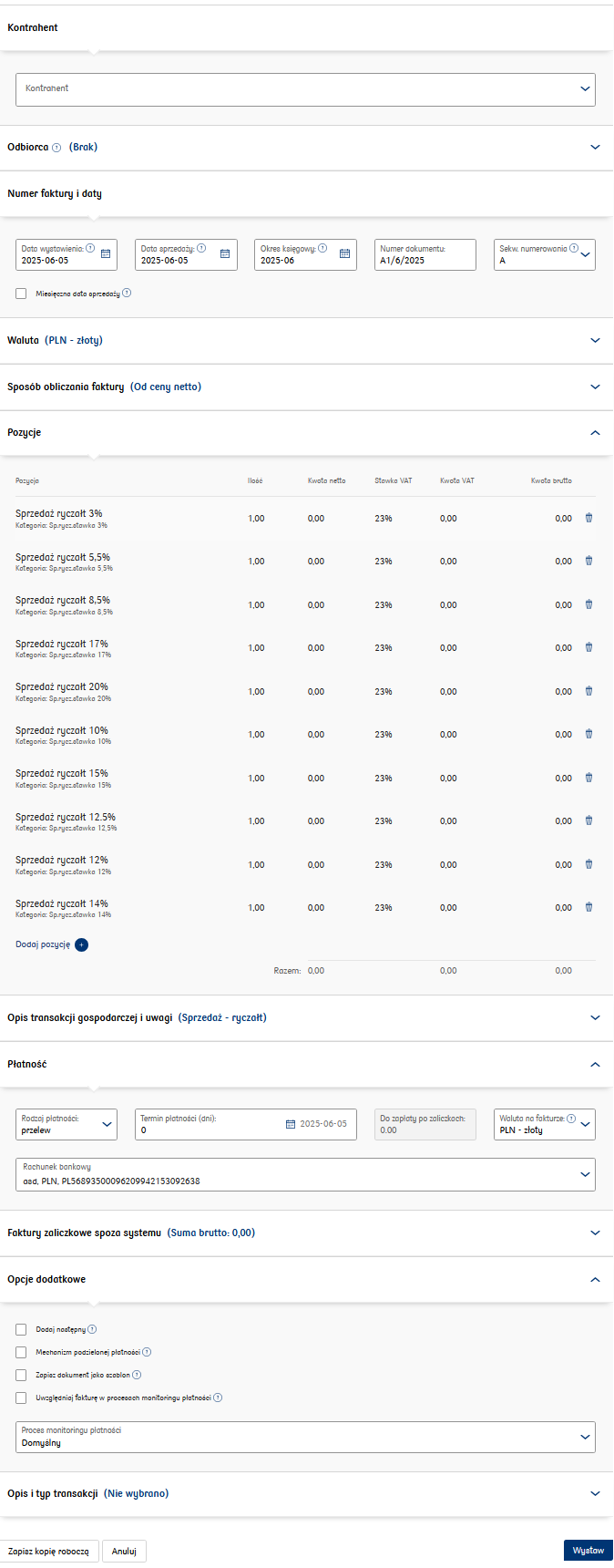
Sprzedaż - ryczałt - dla podatników VAT rozliczających się ryczałtem ewidencjonowanym
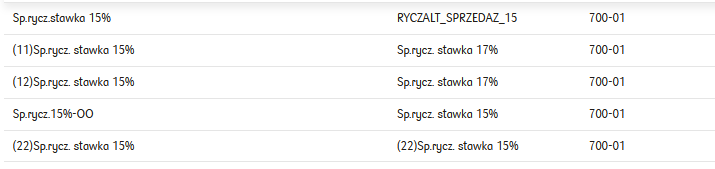
Podczas wyboru stawki ryczałtu zostaną podstawione stawki dotyczące różnego rodzaju sprzedaży
- bez nawiasu - Krajowa sprzedaż
- (11) - Sprzedaż poza Unię Europejską
- (12) - Sprzedaż w Unii
- OO - Odwrotne obciążenie
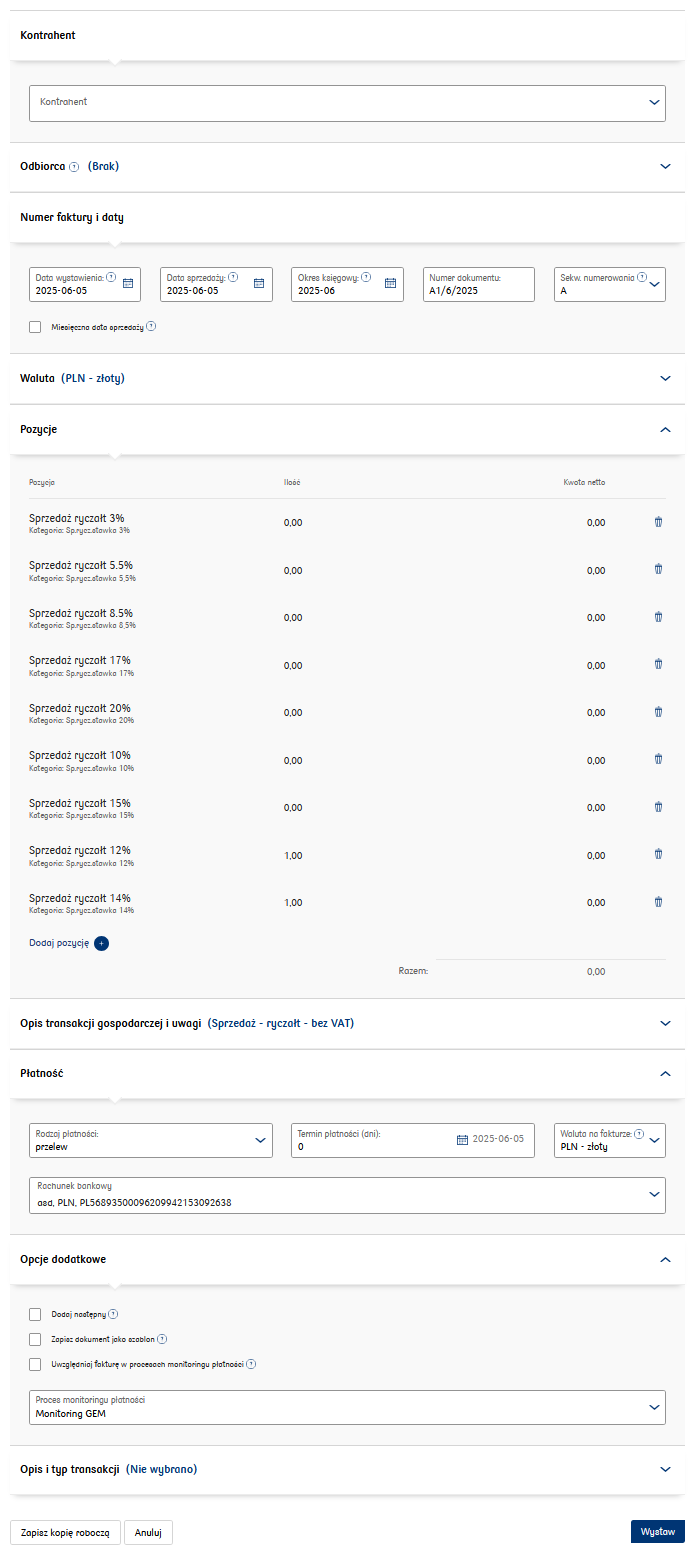
Sprzedaż - ryczałt - bez VAT - dla przedsiębiorców nie zgłoszonych do VAT rozliczających się ryczałtem ewidencjonowanym
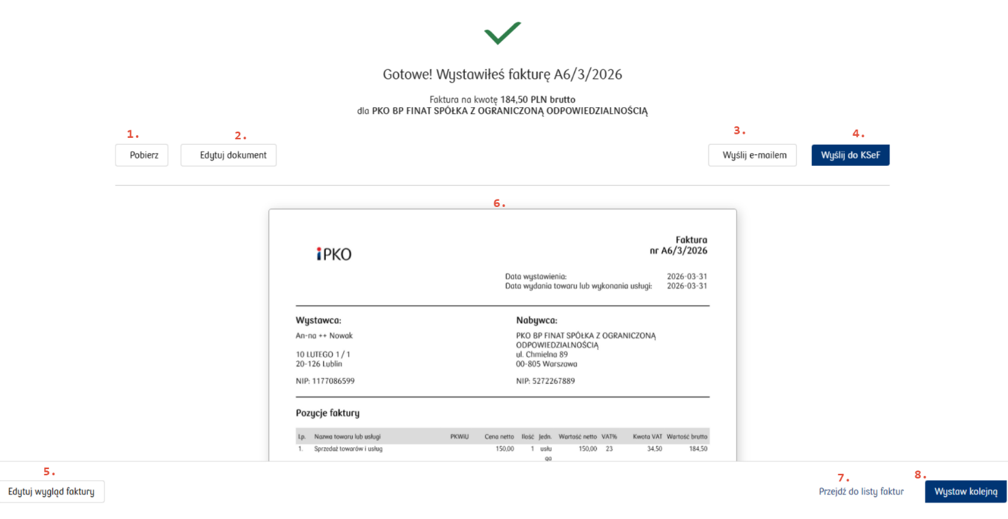
Panel sukcesu po wystawieniu faktury
Po wystawieniu faktury sprzedażowej na panelu sukcesu mamy możliwość wykonania kilku czynności:
1. Pobrać dokument w formacie PDF;
2. Wybrać opcję edycji dokumentu w celu poprawienia danych;
3. Wysłać fakturę e-mailem na adres kontrahenta;
4. Zlecić wysyłkę faktury do Krajowego system e-Faktur;
5. Edytować wygląd faktury, dodając np. logo;
6. Zweryfikować dane na wystawionym dokumencie na wygenerowanym wizualnym podglądzie;
7. Przejść do listy faktur;
8. Przejść do procesu wystawiania kolejnej faktury sprzedażowej.
Faktura zaliczkowa
Korzystamy w przypadku udokumentowania otrzymania zaliczki od kontrahenta na poczet przyszłej sprzedaży towarów lub usług.
Podczas wystawiania faktury końcowej, zostanie wyświetlony komunikat o istnieniu faktury zaliczkowej dla tego kontrahenta - można więc ją ująć w finalnym rozliczeniu.
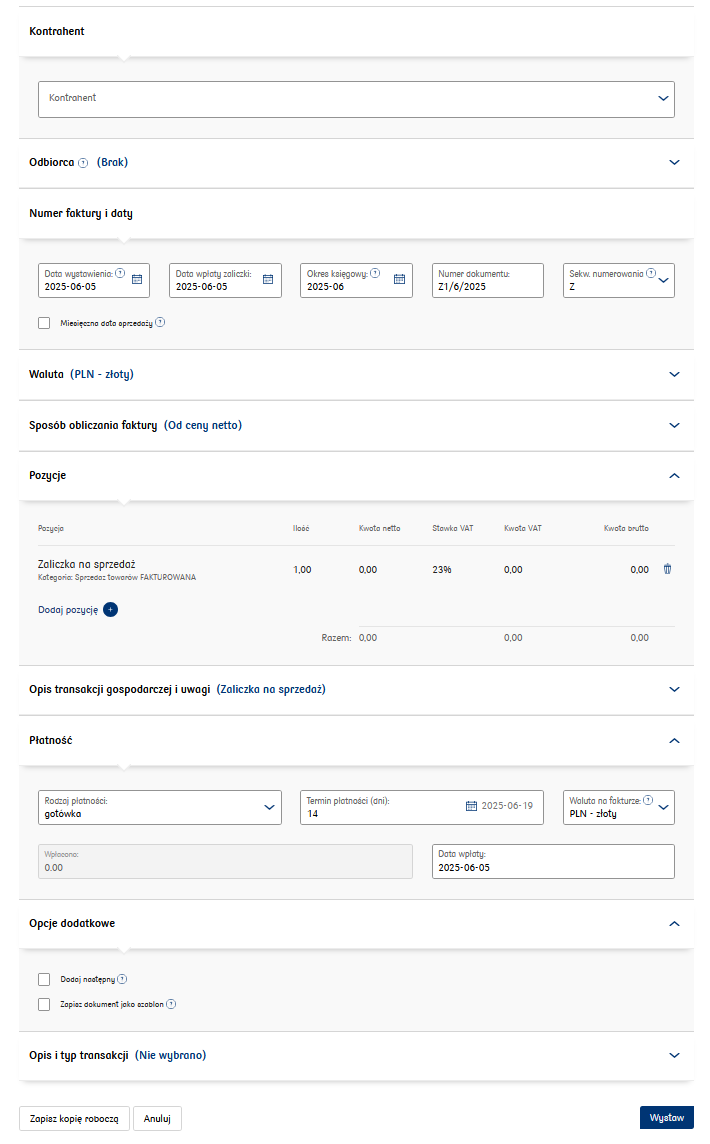
Księgowanie transakcji zagranicznych
W celu zaksięgowania transakcji zagranicznych należy korzystać z formularzy: Wewnątrzwspólnotowa Dostawa Towarów (WDT), Dostawa towarów oraz świadczenie usług poza terytorium kraju i poza UE, Świadczenie usług poza terytorium kraju (w UE).
Podsumowanie na fakturze
Jeśli na wystawionej fakturze widnieje kilka pozycji dokumentu, podsumowanie Wartość VAT jest liczone jako kwota podatku od sumy wartości sprzedaży netto, z podziałem na kwoty dotyczące poszczególnych stawek podatku w przypadku stosowania wystawiania faktury od netto. Natomiast jeżeli faktura jest wystawiona po cenach od brutto wtedy podsumowanie Wartości VAT jest liczone jako kwota podatku od sumy wartości sprzedaży brutto.
Podstawę prawną stanowi Art. 106e ust.1 pkt 14 Ustawy z dnia 11 marca 2004 r. o podatku od towarów i usług. Użytkownik nie ma możliwości zmiany sposobu księgowania na inny niż wyżej podany.
Edycja i kasowanie faktury
W celu usunięcia faktury należy najechać na trzy niebieskie kropki - wówczas wyświetlony zostanie przycisk Cofnij zatwierdzenie.
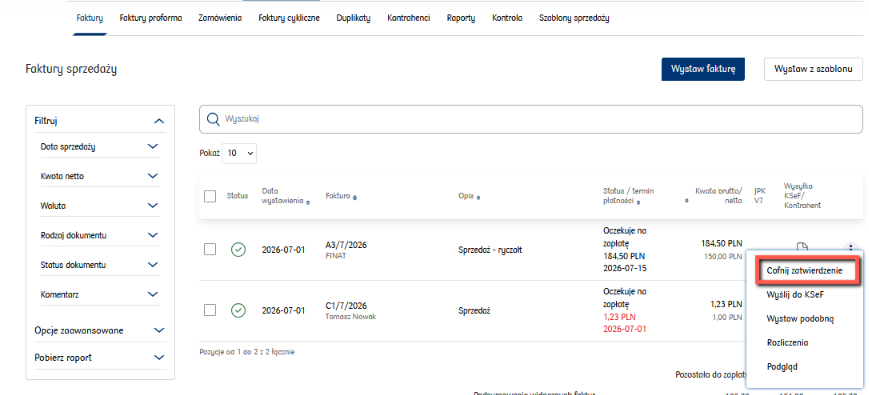
Kliknięcie w niego spowoduje zmianę statusu dokumentu z Zaksięgowany na Wprowadzony oraz wyświetlenie nowych przycisków - Edytuj dla poprawienia dokumentu oraz Kasuj dla jego usunięcia.
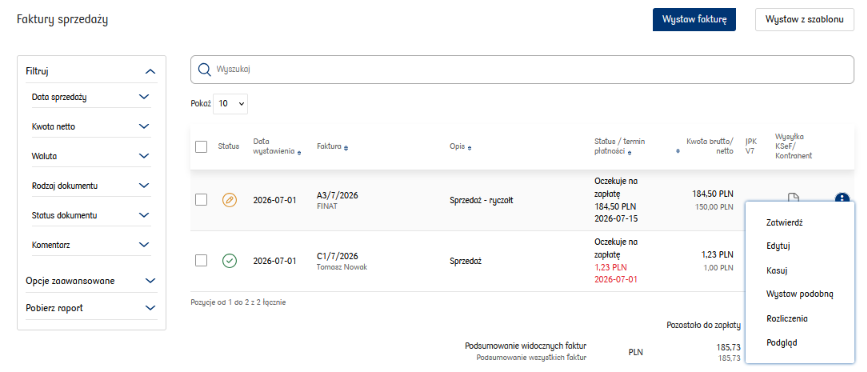
Ważne: Dokumentów, które uzyskały status wysyłki do KSeF, nie należy edytować. Wszelkie zmiany, w tym poprawianie błędów, powinny być wprowadzane wyłącznie poprzez wystawienie dokumentu korygującego.Kody GTU
W celu dodania kodu GTU lub typu transakcji do faktury sprzedażowej, które zostaną uwzględnione w oznaczeniach na plikach JPK należy na szablonie faktury w pozycji w polu Kategoria kliknąć
w ikonę książki.
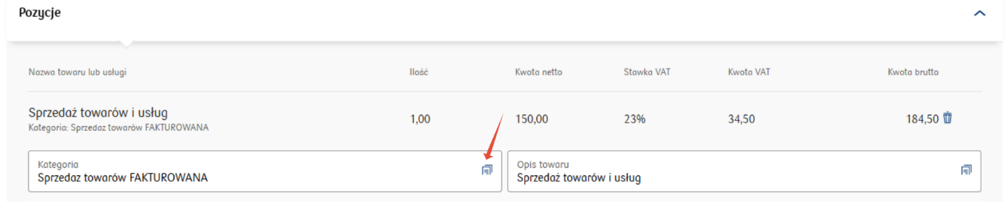
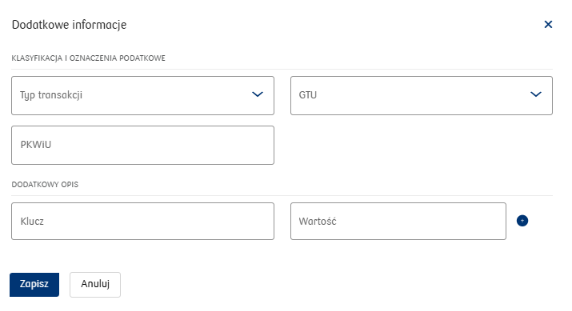
Spowoduje to otwarcie panelu dodatkowych informacji i wprowadzenia PKWiU, kodów GTU oraz wskazania typu transakcji jeśli będzie potrzeba wprowadzenia takich oznaczeń do faktury w pliku JPK.
Poniżej prezentujemy tabelę z wprowadzonymi do systemu kodami GTU. Szczegółowy opis dotyczący kodów GTU znajdą się pod tym linkiem.
| KOD GTU | Oznaczenie niektórych dostaw towarów |
| GTU_01 | Dostawa napojów alkoholowych |
| GTU_02 | Dostawa paliw |
| GTU_03 | Dostawa oleju opałowego |
| GTU_04 | Dostawa wyrobów tytoniowych |
| GTU_05 | Dostawa odpadów |
| GTU_06 | Dostawa urządzeń elektronicznych oraz części i materiałów do nich |
| GTU_07 | Dostawa pojazdów oraz części samochodowych |
| GTU_08 | Dostawa metali szlachetnych oraz nieszlachetnych |
| GTU_09 | Dostawa leków oraz wyrobów medycznych |
| GTU_10 | Dostawa budynków, budowli i gruntów |
| Oznaczenie niektórych świadczonych usług | |
| GTU_11 | Przenoszenie uprawnień do emisji gazów cieplarnianych |
| GTU_12 | Świadczenie usług o charakterze niematerialnym |
| GTU_13 | Świadczenie usług transportowych i gospodarki magazynowej |
Istnieje możliwość wprowadzenia domyślnego kodu GTU, który będzie automatycznie dołączany podczas wystawiania faktury. Należy wejść w Ustawienia i wybrać Parametry JPK V7.
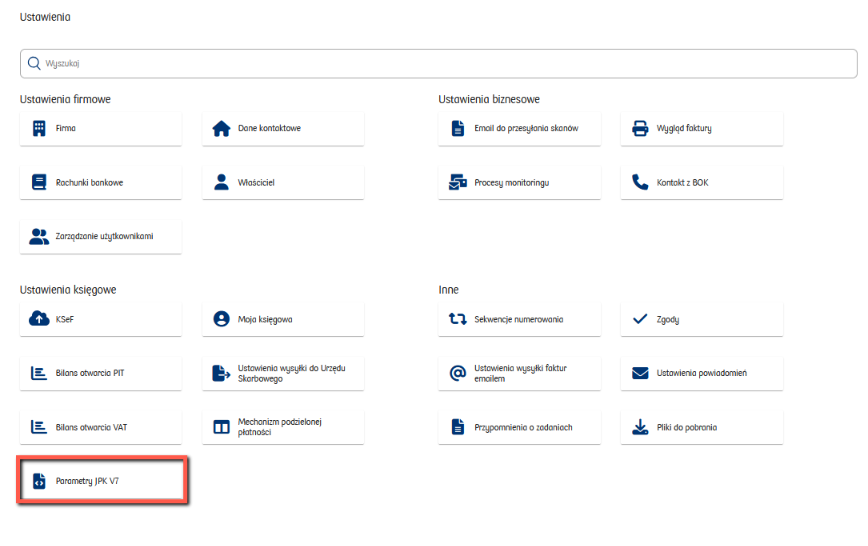
Domyślnie wybrana jest pozycja Brak. W momencie kliknięcia na tą pozycję zostanie wyświetlona lista zawierająca kody GTU.
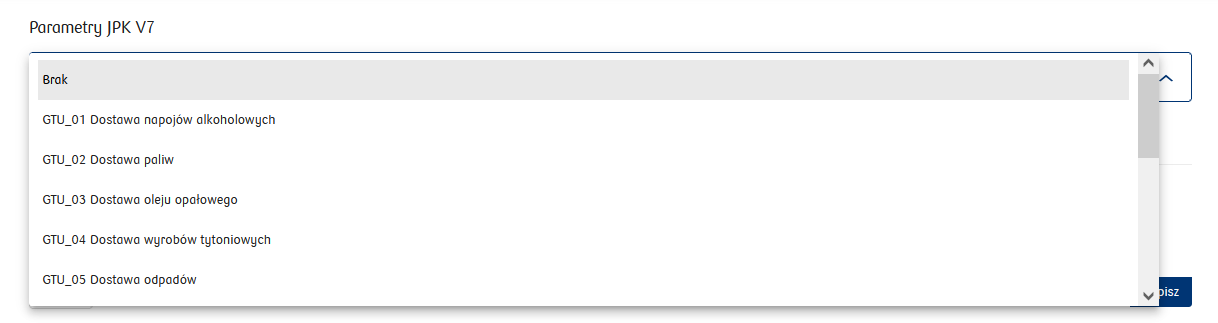
Po wybraniu właściwego kodu GTU należy kliknąć przycisk Zapisz.
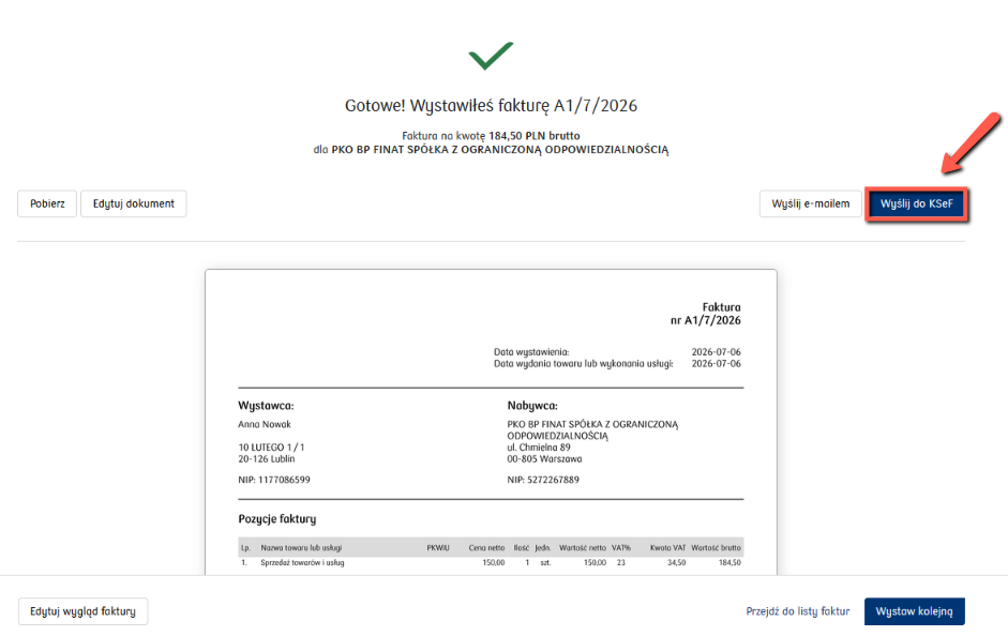
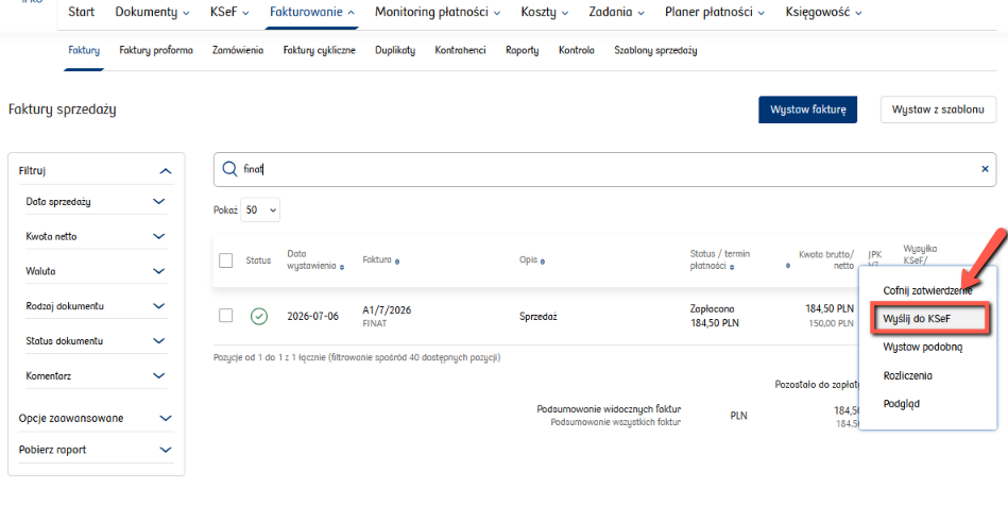
Po kliknięciu przycisku „Wyślij do KSeF” w kolumnie Wysyłka KSeF/Kontrahent zostanie wyświetlona ikona obracających się niebieskich strzałek.

Oznacza ona, że proces wysyłki dokumentu do KSeF został zlecony i jest aktualnie realizowany przez system.
Przy pozytywnej wysyłce ikona w kolumnie Wysyłka KSeF/Kontrahent zostanie zaktualizowana na zieloną ikonkę.

W przypadku błędu wysyłki na adres Użytkownika zostaje wysłane powiadomienie e-mail oraz w kolumnie Wysyłka KSeF/Kontrahent zostanie wyświetlona czerwona ikona x.

Po najechaniu na ikonę można zweryfikować jaki jest błąd wysyłki.

Najczęstsze przyczyny błędu wysyłki faktur do KSeF:
- błędnie wybrany szablon dokumentu sprzedaży– komunikat Sprawdź kategorię i stawkę VAT;
- wprowadzony nierozpoznany element na szablonie np. znak specjalny nierozpoznawany przez system – komunikat Błąd weryfikacji semantyki dokumentu faktury;
- błędnie dodany certyfikat online - typu 1) lub offline(typu 2) – komunikat Błędnie dodany certyfikat.