
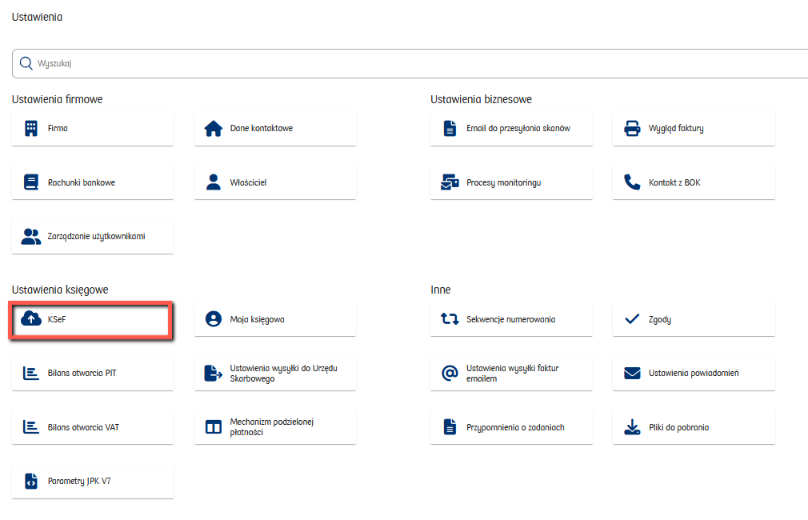
Panel Ustawienia KSeF w systemie e-Księgowość umożliwia połączenie systemu z Krajowym Systemem e-Faktur (KSeF) poprzez wgranie odpowiednich certyfikatów.
Dzięki podłączeniu certyfikatu możliwe jest:
• automatyczne wysyłanie, odbieranie e-faktur z KSeF,
• korzystanie z funkcji niedostępnych w standardowym systemie Ministerstwa Finansów, takich jak ochrona przed oszustwami (SKAM), powiadomienia o nowych fakturach oraz wygodne płatności.
Generowanie i wgrywanie certyfikatów KSeF
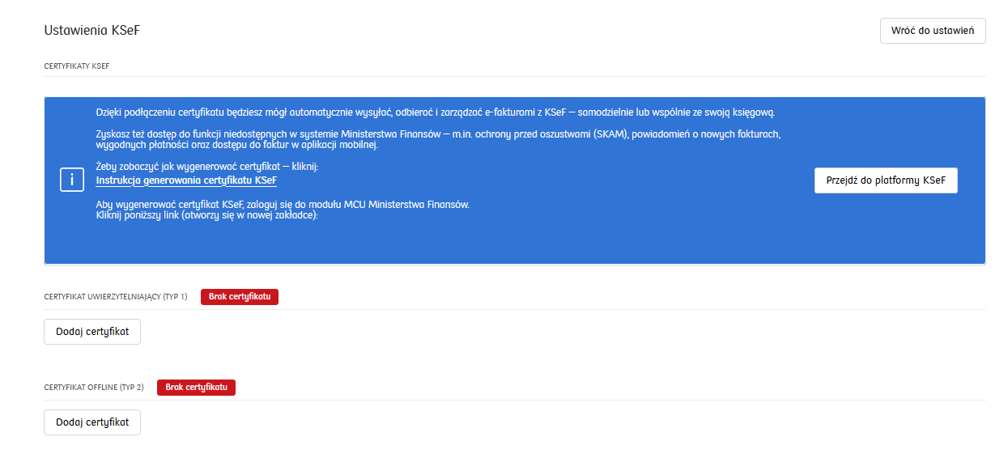
W celu wygenerowania certyfikatu, należy przejść na platformę KSeF poprzez przycisk „Przejdź do platformy KSeF”, a następnie w celu zalogowania się do Aplikacji Podatnika KSeF wybieramy opcję Uwierzytelnij się w Krajowym Systemie e-Faktur.
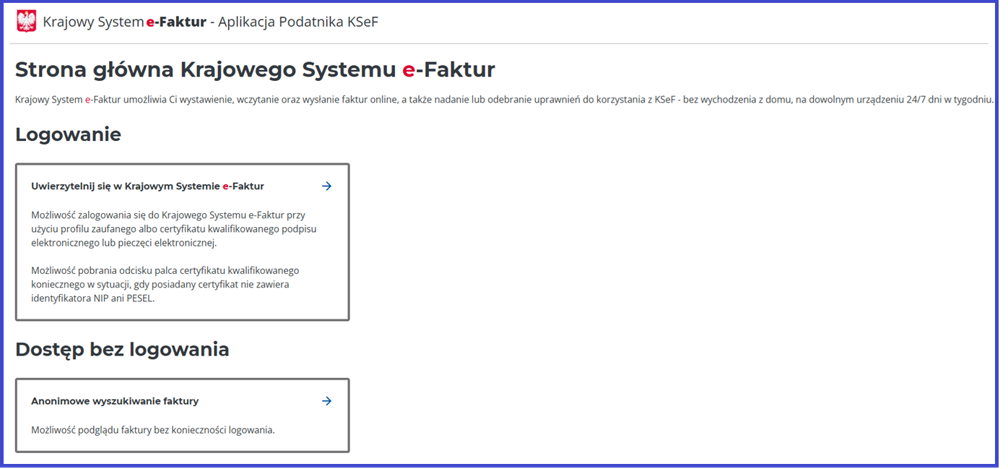
Dostępne sposoby logowania to:
• Profilu Zaufany,
• Certyfikat kwalifikowany,
• Odcisk palca certyfikatu kwalifikowanego.
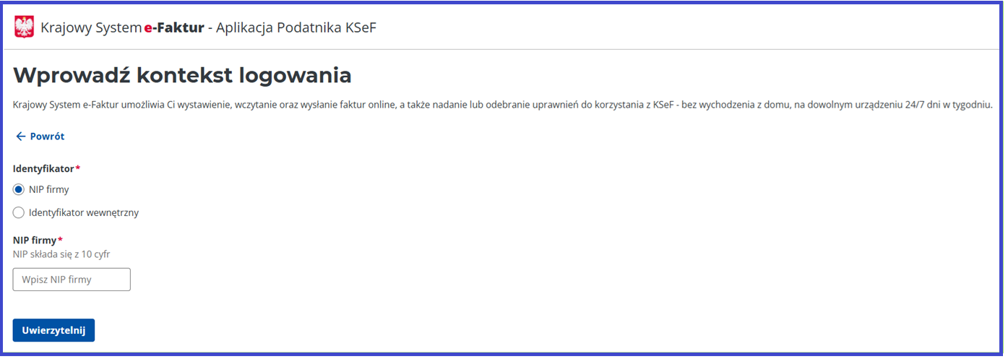
Następnie należy wybrać kontekst logowania, wpisać numer NIP firmy i kliknąć „Uwierzytelnij”.
Następnie należy podpisać żądanie uwierzytelnienia.
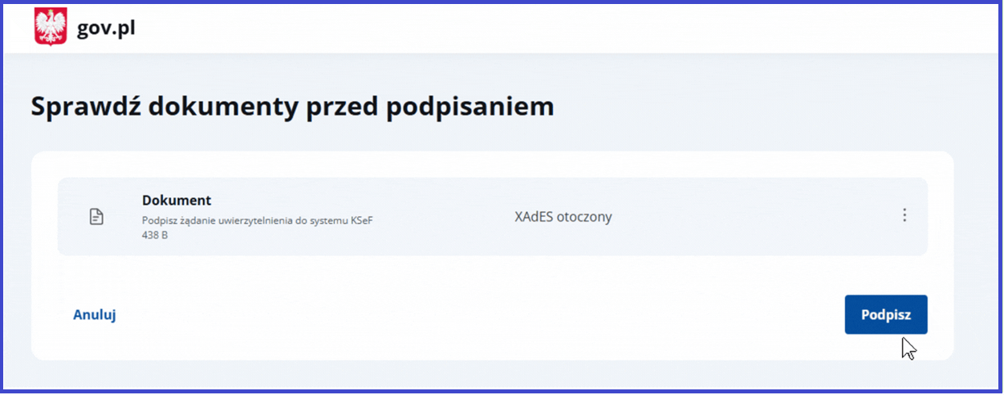
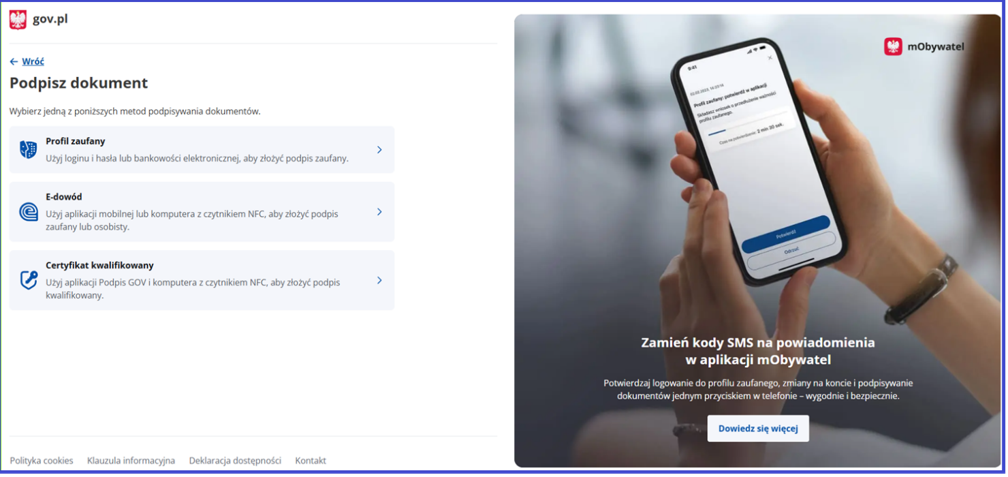
Dalej postępujemy zgodnie z kolejnymi krokami logowania według wybranej metody.
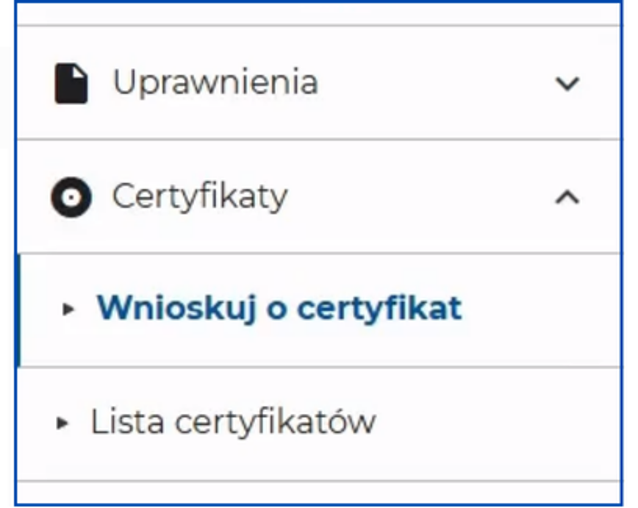
Po zalogowaniu do Aplikacji Podatnika KSeF przechodzimy do sekcji Certyfikaty.
Następnie wybieramy zakładkę Wnioskuj o certyfikat.
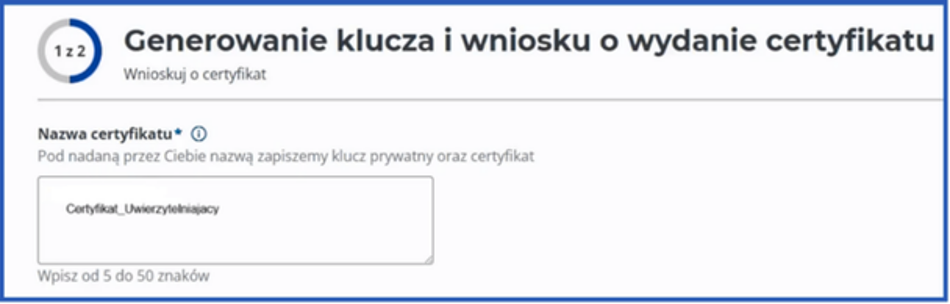
Na ekranie pojawi się panel Generowanie klucza i wniosku o wydanie certyfikatu, w którym system wygeneruję parę kluczy:
• publiczny – zostanie dołączony do wniosku,
• prywatny – przypisany do osoby wnioskującej o certyfikat; nie należy go podawać osobom trzecim.
Przechowuje go w bezpiecznym miejscu.
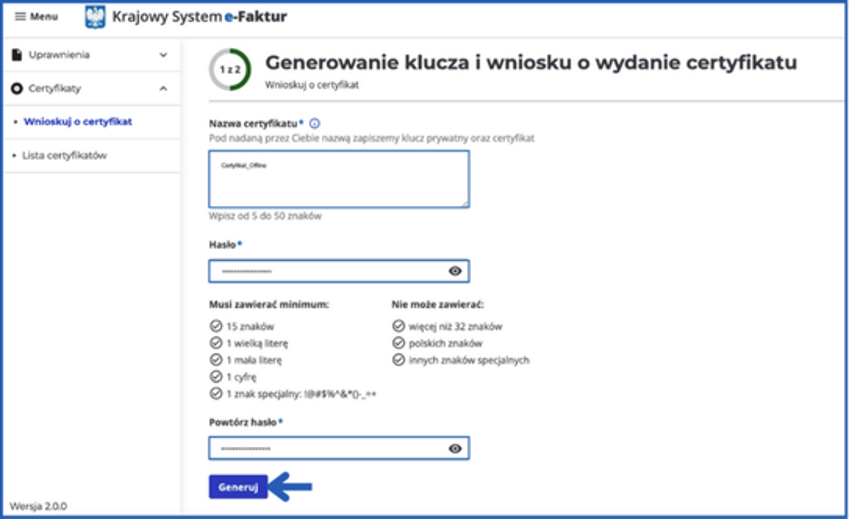
W polu Nazwa certyfikatu wpisujemy nazwę, pod którą zostaną zapisane: klucz prywatny
i certyfikat.
Zaleca się stosować nazewnictwo zgodne z systemem e-Księgowość, co ułatwia późniejsze wyszukiwanie.
Wymogi nazwy certyfikatu:
• od 5 do 50 znaków,
• litery bez polskich znaków, cyfry, spacje oraz znaki: i _
W polu Hasło wpisujemy hasło zabezpieczające klucz prywatny, a w polu Powtórz hasło – powtarzamy je. Uwaga: hasła nie można zresetować – należy je bezpiecznie zapisać w menedżerze haseł.
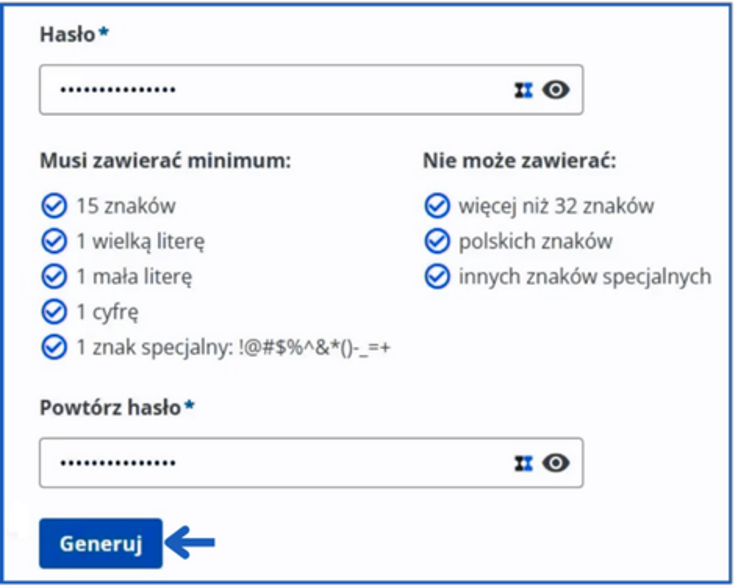
Klikamy Generuj – system zapisze klucz prywatny na urządzeniu jako plik .key (np. moj_certyfikat.key).
Na ekranie pojawi się panel: Przesłanie wniosku. Najpierw w sekcji Przeznaczenie certyfikatu, wybieramy opcję Uwierzytelnienie w systemie KSeF - dla faktur wysyłanych w trybie online.
W polu Certyfikat ważny od system automatycznie ustawia bieżącą datę. Certyfikat będzie ważny przez 2 lata od tej daty.
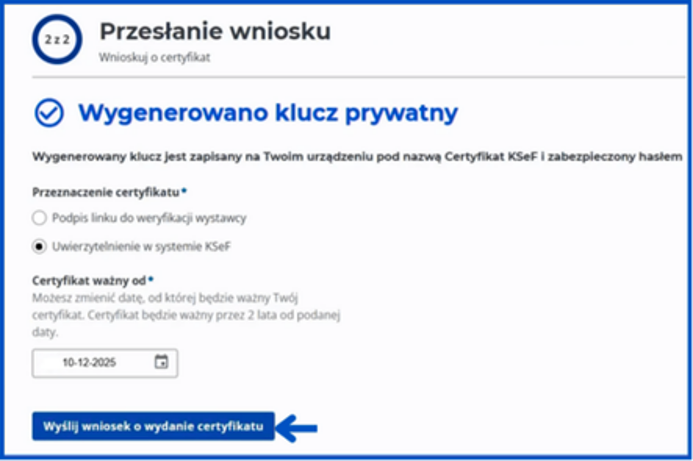
Kolejnym krokiem będzie kliknięcie przycisku Wyślij wniosek o wydanie certyfikatu - uruchomi to proces wydawania certyfikatu KSeF. Proces może potrwać kilka minut.
Można użyć przycisku Odśwież, aby sprawdzić status.
Po poprawnym wydaniu certyfikatu pojawia się komunikat informujący o zakończeniu procesu. Do wyboru mamy:
• Pobierz certyfikat – zapis w formacie PEM z rozszerzeniem .crt (np. moj_certyfikat.crt),
• Przejdź do listy certyfikatów – wyświetla wszystkie dostępne certyfikaty,
• Wnioskuj o kolejny certyfikat – pozwala wygenerować nowy certyfikat.
Wybranie opcji Wnioskuj o kolejny certyfikat w celu wygenerowania certyfikatu z przeznaczeniem do Podpisu linku do weryfikacji wystawcy, który wymagany jest do wysyłania faktur w trybie offline.
Wypełniamy dane certyfikatu. Musimy wpisać Nazwę certyfikatu oraz utworzyć Hasło, które będzie zabezpieczać klucz prywatny oraz Powtórzyć hasło.
Wybierając opcję Generuj. Klucz prywatny zostanie automatycznie zapisany na urządzeniu jako plik z rozszerzeniem .key.
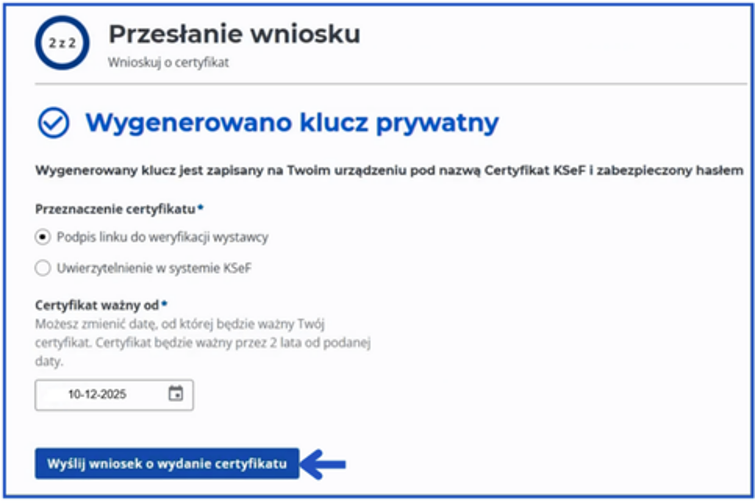
Na ekranie pojawi się panel Przesłanie wniosku.
W sekcji Przeznaczenie certyfikatu, wybieramy opcję Podpis linku weryfikacji wystawcy - dla faktur wysyłanych w trybie offline.
System automatycznie uzupełni pole Certyfikat ważny od następnie klikamy Wyślij wniosek
o wydanie certyfikatu.
W zakładce Lista certyfikatów (podzakładka Certyfikaty) można:
• przeglądać wydane certyfikaty,
• składać nowe wnioski klikając Wnioskuj o certyfikat.
Certyfikaty można pobierać tylko w statusie Aktywny (wydany i ważny).
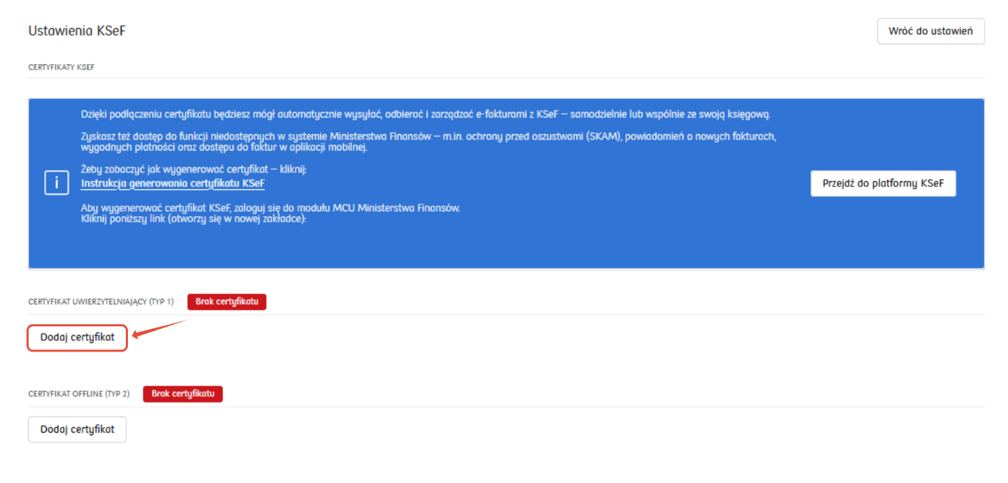
Wygenerowany certyfikat wgrywamy do systemu e-Księgowość wybierając opcję Dodaj certyfikat w sekcji Certyfikat uwierzytelniający (Typ 1), który służy do autoryzacji i komunikacji z KSeF.
Wgrywamy certyfikat w formacie .crt, który został wygenerowany z przeznaczeniem certyfikatu do Uwierzytelnienia w systemie KSeF.
Załączamy klucz prywatny w formacie .key. Wprowadzamy również Hasło do klucza prywatnego, które zostało zdefiniowane podczas generowania certyfikatu oraz zapisujemy zmiany.
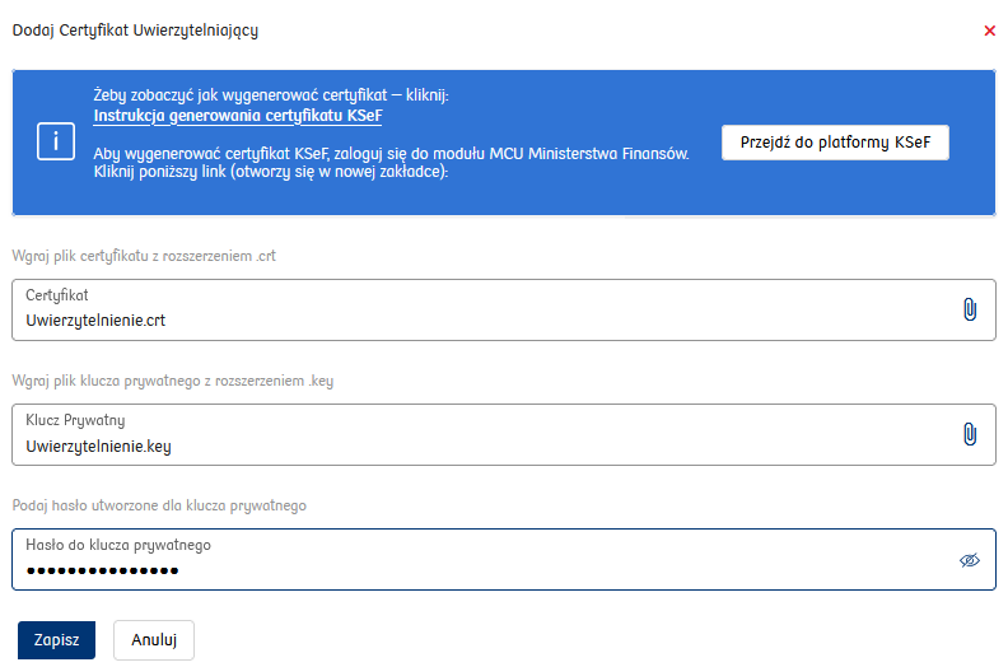
Po dodaniu certyfikatu Uwierzytelniającego zostanie on jeszcze zweryfikowany pod kątem poprawności. Jeśli zostanie poprawnie zweryfikowany zostanie wyświetlony komunikat:
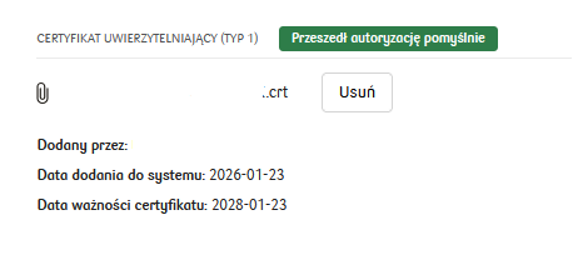
Następnie możemy wprowadzić drugi certyfikat (Typ 2), który pozwala na bezpieczne przechowywanie i podpisywanie dokumentów w trybie offline.
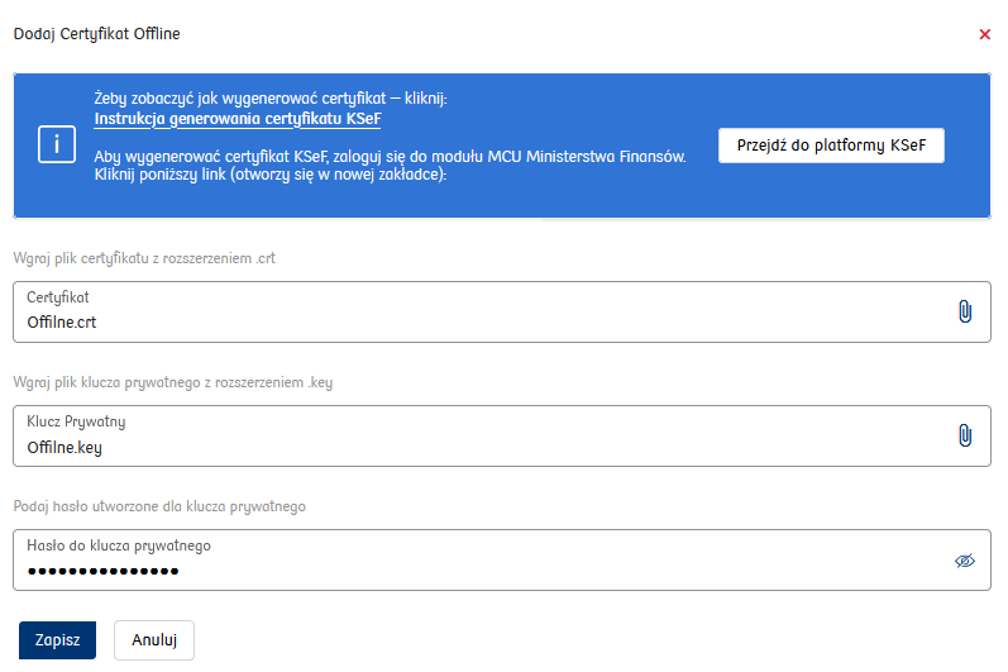
Po zakończeniu zapisywania zmian i wyświetleniu dwóch pozytywnych statusów przy wgranych skanach system jest już połączony z KSeF.
Od daty dodania certyfikatów system codziennie automatycznie będzie pobierać faktury z KSeF
i dodawać je do:
• zakładki Dokumenty,
• Archiwum KSeF.
Aby pobrać dokumenty z wcześniejszego okresu (sprzed dodania certyfikatu), należy w zakładce Dokumenty użyć przycisku „Pobierz z KSeF”, wskazać zakres dat i wymusić pobranie faktur.

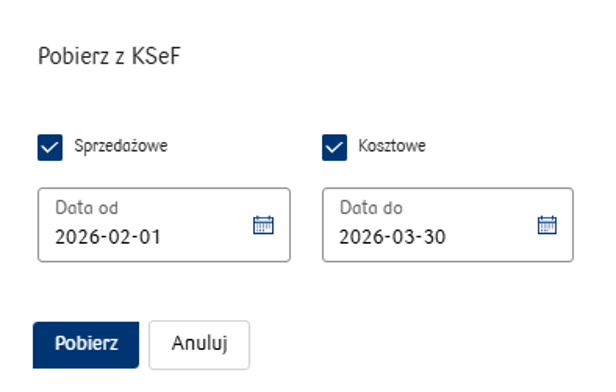
Proces pobierania dokumentów z KSeF może trochę potrwać. Po zakończeniu importu na adres
e-mail Użytkownika zostanie wysłana wiadomość informująca o jego statusie wraz z listą pobranych faktur.
Na samym dole w Panelu Ustawień KSeF istnieje również możliwość Ustawienia powiadomień
e-mail.
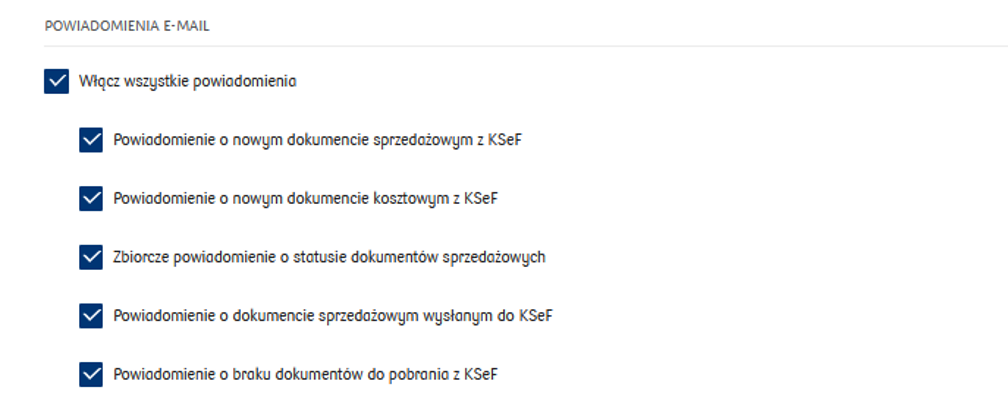
W tej sekcji można skonfigurować powiadomienia e-mail dotyczące dokumentów wymienianych za pośrednictwem KSeF. Dzięki nim użytkownik jest na bieżąco informowany o nowych dokumentach oraz o statusie ich przetwarzania.
Dostępne opcje obejmują:
• Włącz wszystkie powiadomienia – zaznaczenie tej opcji powoduje aktywację wszystkich dostępnych powiadomień e-mail.
• Powiadomienie o nowym dokumencie sprzedażowym z KSeF – wiadomość e-mail zostanie wysłana po pobraniu do systemu nowego dokumentu sprzedażowego z KSeF.
• Powiadomienie o nowym dokumencie kosztowym z KSeF – użytkownik otrzyma informację o pobraniu nowego dokumentu kosztowego z KSeF.
• Zbiorcze powiadomienie o statusie dokumentów sprzedażowych – wysyłane jest okresowe podsumowanie zawierające informacje o statusach dokumentów sprzedażowych przesłanych do KSeF.
• Powiadomienie o dokumencie sprzedażowym wysłanym do KSeF – wiadomość e-mail jest wysyłana po przekazaniu dokumentu sprzedażowego do KSeF.
• Powiadomienie o braku dokumentów do pobrania z KSeF – użytkownik zostanie poinformowany, gdy podczas synchronizacji system nie wykryje nowych dokumentów do pobrania z KSeF.
Każde z powiadomień można włączać lub wyłączać niezależnie, dostosowując sposób informowania do własnych potrzeb. Zaznaczenie opcji Włącz wszystkie powiadomienia automatycznie aktywuje wszystkie dostępne typy powiadomień.